


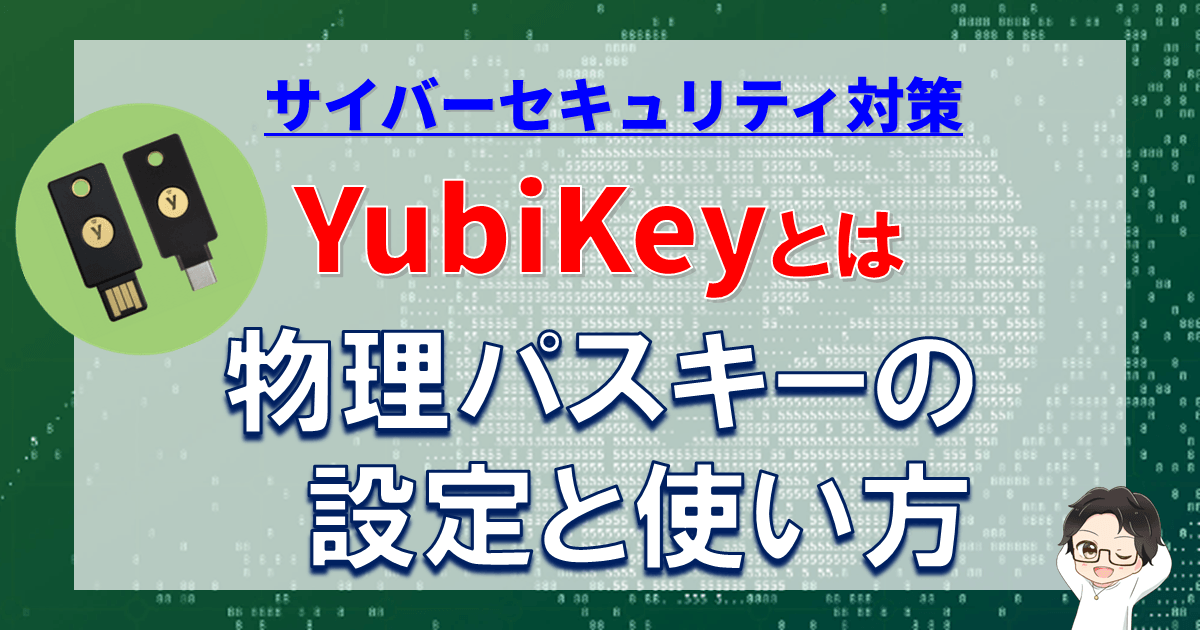
こんにちは!プロップファーム研究室長です。
突然ですが、みなさんは「YubiKey(ユビキー)」をご存知ですか?
簡単に言うと、パスキーの物理鍵(ハードウェアキー)のことで、パソコンやスマホに直接挿して本人認証する、セキュリティ対策アイテムです。
最近は毎日のように、不正アクセスや個人情報漏洩のニュースが流れてきますよね。

自分の個人情報や資産は大丈夫かと不安になる人も多いはず。
YubiKeyを設定しておけば、手元に物理的な鍵がないとアカウントにログインできない状態になるため、遠隔での不正アクセスを防ぐことができます。
日本ではあまり知られていないアイテムですが、欧州をはじめ世界ではかなり普及しているそうです。
過去には政府主要機関などの特権ユーザーだけが使っていたものが、今や一般企業でも広く使われています。
リモートワークやグローバル化が進むにつれて、従業員にもYubiKeyを持たせておく会社が増えているとのこと。

僕も使い始めて1ヶ月くらいですが、安心感が半端ないです。
本記事では、個人でできるセキュリティ対策として、YubiKeyという物理鍵について、出来ることや使い方を解説していきます。
セキュリティ対策は、トレーダーとしての取引や資産管理だけでなく、普段の生活に使うショッピングサイトやサブスクの支払いなど、どんな場面でも通じるので、サイバー攻撃から個人情報を守りましょう!
YubiKeyとは?耐フィッシングMFA
YubiKeyとは物理鍵(ハードウェアキー)のことで、耐フィッシングMFA(Multi-Factor Authentication / 多要素認証)です。
「Yubico」というスウェーデンの会社の製品で、企業から個人に至るまで、誰でも使うことができます。
欧州ではITや金融関連の規制が非常に厳しいため、こういったセキュリティ製品の開発も進んでいるとのこと。
Yubico社は2007年からYubiKeyを販売していて、業界の中ではかなりの老舗だそうです。
YubiKeyの特徴をまとめると、こんな感じです。
- ハードウェア型の認証機
- クレデンシャル(秘密鍵や証明書)を内部に保管
- 1つのキーで複数の認証に対応可能
- 電池や電波は不要な物理キー
- 防水、防塵、強靭で家の鍵のようにいつも携帯できる
800を超えるアプリやサービスに対応済みで、Windows、macOS、Google、Microsoft、Amazonなど、僕たちが普段使っているものも数多くあります。
YubiKeyを使うために、デバイスドライバーをインストールしたり特別な設定をしたりする必要はありません。

YubiKeyが手元にあれば、今日からでも使うことができます。
パスキーとは
そもそもですが、パスキー(PassKey)とは何かについても触れておきます。
パスキー = Discoverable FIDO Credential
僕は専門家じゃないので詳しいことは説明できないのですが、簡単に言うと、パスキーはメールアドレスやパスワードがなくても、自分のアカウントや情報にログインできるということです。
そのパスキーをデバイスに保存するのではなく、物理的な鍵に保存するのが「YubiKey」なのです。
YubiKeyの製造国
YubiKeyはスウェーデンとアメリカで製造されていて、日本に入ってくるものは、概ねスウェーデンで製造したものだそうです。
勝手な偏見ですが、某国(察してください)ではなく、スウェーデン製というだけで安心感があります。(小声…)
YubiKeyの種類
YubiKeyには大きくわけて3種類の製品があります。
- YubiKey 5 Series
- YubiKey Bio Series
- Security Key NFC
おすすめは、YubiKey 5 Series のうちNFC対応している「YubiKey 5 NFC」。
古いシステムから最新のシステムまで、あらゆるシステムに対応しているため、これ1本でカバーできるからです。
NFC(Near Field Communication)とは「近距離無線通信」の国際規格のことで、「YubiKey 5 NFC」はUSBポートに直接挿せない場合でも、スマホなどのデバイスにかざすと認証できるタイプです。
Bio Seriesは指紋認証ができるので、一見最も安心な気がしますが、対応しているプロトコル(データを送受信するための設計)の種類が少ないため、自分が使っているサービスに非対応な可能性もあり得ます。
USBタイプは、AかCかを選択できます。
YubiKeyでできること・メリット
YubiKeyとは何かについて説明しましたが、実際に僕たち個人が使う時にできる事とメリットをお伝えします。
冒頭でも触れたとおり、YubiKeyは家の鍵と同じイメージで自分の手元にあるハードウェアキーです。
遠隔操作での不正アクセスやアカウント乗っ取りを防ぐことができます。
万が一、アカウントのログイン情報が盗まれてしまったとしても、実際にログインするには物理的な鍵が必要になるため、アカウントの中にある重要情報にたどり着く前にブロックすることができるんですね。
YubiKeyが最後の砦になってくれる!
パスキーをデバイスではなくYubiKey保存しているため、デスクトップ・ノートパソコン・スマホなど、異なるデバイスでも使うことができます。
使うデバイスにYubiKeyをUSBポートに挿入(またはかざす)すればログインが可能になります。
YubiKeyに対応しているサービス

前述したとおり、YubiKeyは800社以上のサービスに対応しています。
画像はYubicoの公式から抜粋したものですが、Windows、macOS、Google、Microsoft、Amazon、各種SNSなど、僕たちにも馴染みのあるサービスがたくさん。
どのサービスに対応しているかは、公式サイトからも確認できます。
また、パスキーを設定する際に「セキュリティキー」という項目が表示されれば、YubiKeyにも対応しているということです。
日本ではほとんど知られていないYubiKeyですが、実は国内でも、2026年10月下旬から急速にYubiKey対応化が進んでいます。
特に目立つのが証券業界で、野村證券やマネックス証券、SBI証券などは既に対応済みなので、証券口座を持っている方は確認してみましょう。
YubiKey非対応の場合はどうする?
YubiKeyに対応していなかったとしても、パスキー設定に対応しているサービスは、デバイスにパスキーを設定しておきましょう。
同時に、OSやソフトを最新のものにアップデートし、2段階認証、メールアドレスやパスワードの変更をしておくこともおすすめします。
YubiKeyの設定方法と使い方
YubiKeyの使い方は至ってシンプルです。
- USBポートにYubiKeyを挿す
- YubiKeyのPINを入力する
- YubiKeyに触れる
この3ステップだけです。
初回の設定方法も簡単に説明しておきます。
YubiKeyの設定方法
YubiKeyの設定方法もめちゃくちゃ簡単です。
- YubiKeyに対応しているオンラインサービスを選択する(例:〇〇証券、Amazon)
- 今までの方法でログインしてセキュリティオプションを確認する
- 「セキュリティキー」を選択する
- YubiKeyを追加する
YubiKeyを追加する時は、USBポートに挿して(またはかざして)PINを入力します。
1番目に設定するサービスの時に「YubiKey本体のPIN番号の設定」を求められます。
ここで自分だけのPINを設定します。
2回目以降は、最初に自分で設定したPIN番号を入力して、YubiKeyに触れるだけです。
デバイス画面の案内表示にしたがって操作すれば、迷うことはないと思います。
YubiKeyを設定する際、必ずスペアキーも同時に設定しましょう。

物理キーのため、万が一紛失したら、自分がログインできなくなります。
最優先でYubiKeyを設定しておきたいもの
YubiKeyは強固なセキュリティ対策ではありますが、サービスごとに設定をしなければならないため、結構時間がかかります。
優先順位をつけてYubiKeyの設定作業をしていきましょう。
最優先で設定しておきたいもの以下に上げておきますので、参考にしてください。
- 証券会社、銀行、Wiseなどの金融サービス
- Google、Microsoftなどのブラウザアカウント
- Amazonなど良く使うショッピングサイト
- XやInstagramなど各種SNSサービス
まずは、お金まわり、特に証券会社です。
先日の事件のような不正取引被害にあったら、損失額が大きすぎて立ち直れません。
証券会社が補填してくれるとは限らないので、自分でできる対策は早めにしておきたいですね。
僕たちプロップトレーダーは、出金でも使うWiseも最優先で設定しておきましょう。
そして、普段ログインしているメインブラウザのアカウントです。
ここにYubiKeyを設定しておけば、アカウントに保存されている情報にアクセスすることはできなくなります。
例えば、Goolgeアカウントを保護しておけば、GメールやChromeの「Googleパスワードマネジャー」に保存されている情報などを外部から見ることはできません。
その他、クレジットカード情報を登録しているショッピングサイトやサブスクサービスです。
この際、利用頻度が低いサービスは解約するのもいいですが、解約手続きをひとつひとつやるにも時間がかかりますよね。
まずは重要なものをYubiKeyで守ることを優先し、その後に解約するなり、バーチャルカードなどの捨てカードに変更するなりしておくとよさそうです。
YubiKeyの注意点
ここまで読んでいただけると、YubiKeyはセキュリティ対策としてかなり強固なことがおわかりいただけたと思います。
ただし、物理キーゆえの弱点が、紛失の恐れがあることと、自分で設定したPINを忘れてしまうこと。
これを防ぐために以下の点には注意しておきましょう。
- 絶対に失くさないようにする
- YubiKeyのPINは必ず覚えておく
- PINは決して他人に教えない
- YubiKeyのスペアは必ず用意しておく
YubiKey自体は強靭な造りになっているので故障は考えにくいですが、外で使う人は盗難に合わないように肌身離さず持ち歩くのが鉄則です。
PINは紙に書いて安全な場所に保管しておくでもよいです。
PINはスペアも同じ番号にしておくことをおすすめします。
いざという時に、混乱してPINが思い出せない!となると困りますからね。
YubiKeyはどこで買えるのか?
ここまで、YubiKeyについて解説してきましたが、気になるのは「どこで購入できるか」ですよね。
現時点では、基本的に実店舗では売ってないです。
Amazonでも購入はできるのですが、偽物のリスクを避けるため、公式サイトからの購入をおすすめします。
日本では以下の2社が正規販売代理店になっていて、公式サイトから経由できます。
- 株式会社ソフト技研(Soft Giken)
- WPIC Technology Japan合同会社(yubico.jp)
》Yubico公式サイト https://www.yubico.com/?lang=ja
急激な需要により、売り切れ続出状態ですが、定期的に入荷はしているようです。
在庫がある時に迷わず2~3個購入することをおすすめします。
ちなみに、野村證券は「会員専用 セキュリティキーオンラインストア」でYubiKeyが購入できるようなので、確認してみてください。
まとめ
ここまで、YubiKeyについて解説してきました。
正直、僕はITの専門家ではないので、高度な技術的なことはお伝えできないのがもどかしいのですが、個人でできるインターネットセキュリティ対策としては有効だと思っているので、紹介させていただきました。
当然ですが、OS・ソフトウェアの更新、迷惑メールを開かない、覚えのない不信なURLを開かない、セキュリティソフトの導入など基本的な対策も並行して行いましょう。
サイバー攻撃を極度に恐れず、出来る対策はしっかりしておきたいですね!
Yubico公式から日本語の解説動画も出ているので、合わせて見てみてください。
対策のひとつとして、参考になれば嬉しいです!