こんにちは、Fintokeiプロップ認定トレーダーの室長です!
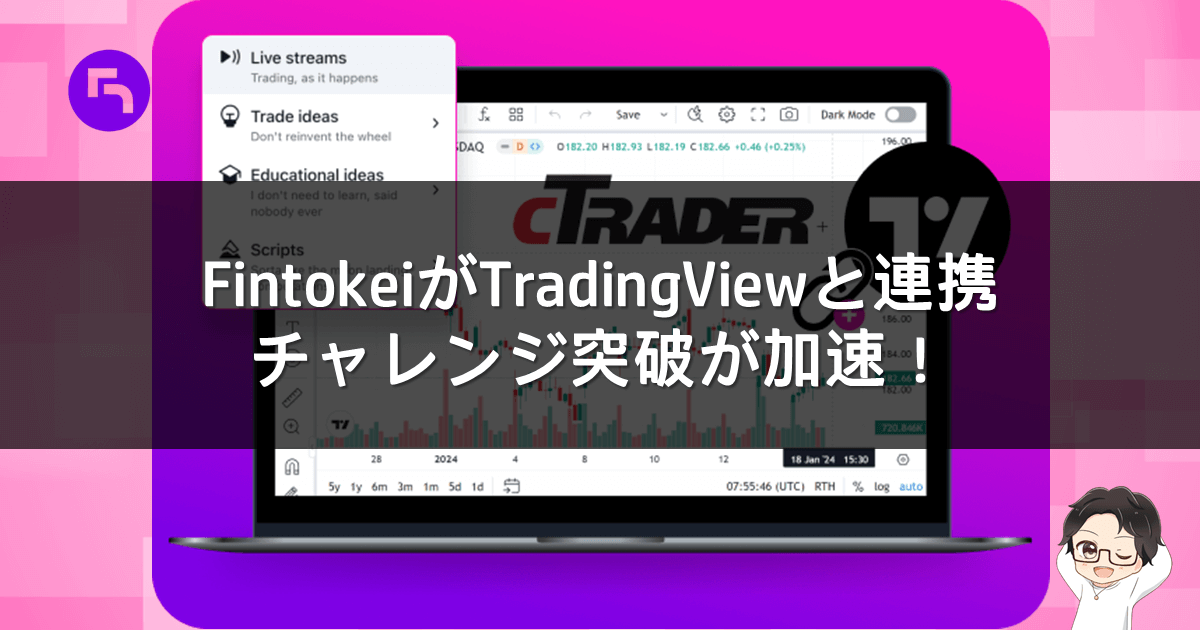
ついに、Fintokei(フィントケイ)がTradingViewに対応しました!
チャート分析から注文までが同じ画面で完結できるようになり、トレード環境はさらに便利になります。
この記事では、FintokeiとTradingViewの連携でどんなことができるようになるのかを、わかりやすく解説します。

チャレンジ突破の強力な味方になってくれるはずですので、ぜひ最後まで読んでください!
TradingView対応で広がるトレードの可能性
TradingViewに対応したことで、トレードのやり方が大きく進化します。
TradingViewでできること
- チャート画面でそのまま発注できる
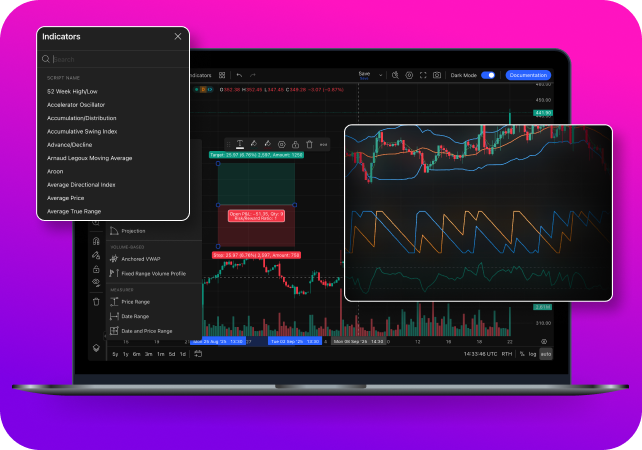
- インジケーターや描画ツールがとにかく豊富
- 世界中のトレーダーが投稿した分析も見られる
- スマホアプリでもチャート&発注がスムーズ
- Pine Script™で自分だけの分析環境も作れる
TradingViewは見やすくて使いやすいので、初心者でも直感操作でスタートできますし、上級者は深い分析が可能です。

まさに「全トレーダー向け」のツールといえます。
FintokeiでTradingViewを使うメリット
Fintokeiの口座をTradingViewとつなげれば、トレード効率が一気にアップします。
- チャート確認から注文までが一画面で完結
- アラート通知があるので、チャンスを逃しにくい
- スマホからでも本格トレードができる
- リスク管理の視覚化で、冷静な判断がしやすい
- 経済ニュースやグローバルな相場情報を同時にチェック可能
特にFintokeiのチャレンジに挑戦している人は、「スピード」「正確さ」が鍵です。
TradingViewで両方の強化が狙えるのは、とても大きいです。
TradingViewとFintokeiの接続方法
TradingViewとFintokeiの接続に必要なもの
TradingViewとFintokeiを接続するための準備は以下の2つ。
- 有効なcTrader口座
- 自身のTradingViewアカウント(要ログイン済み)
まだTradingViewのアカウントを持っていない人は、まず公式サイトで無料登録を済ませましょう。
TradingViewとFintokeiの接続ステップ
接続はたったの数クリック。設定が苦手な人でも安心して進められます。
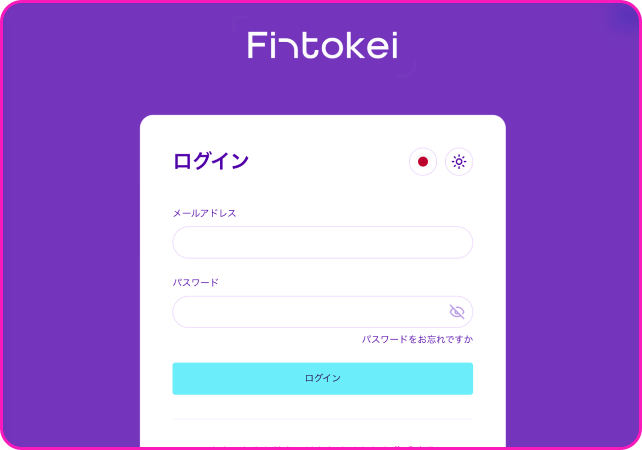
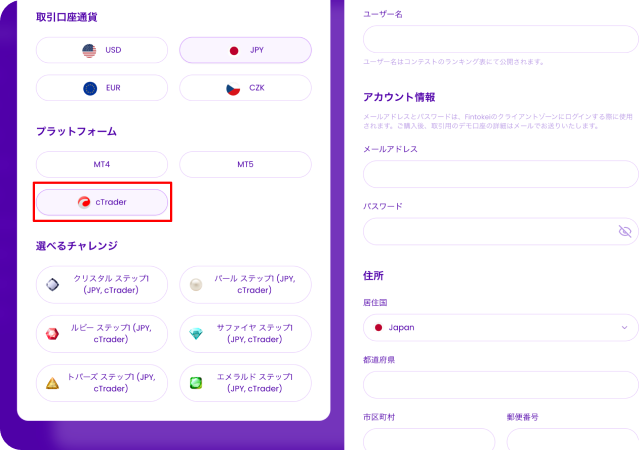
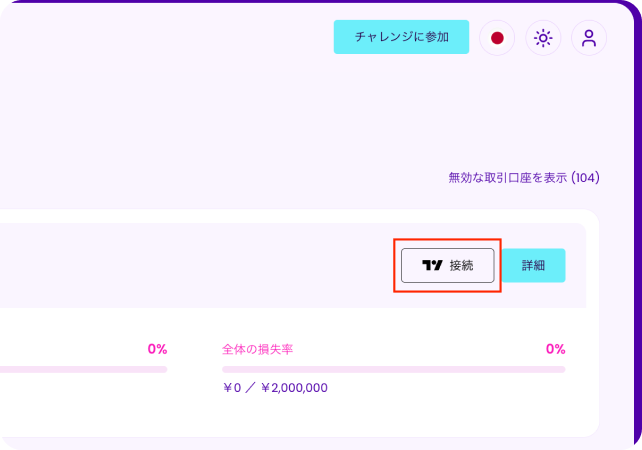
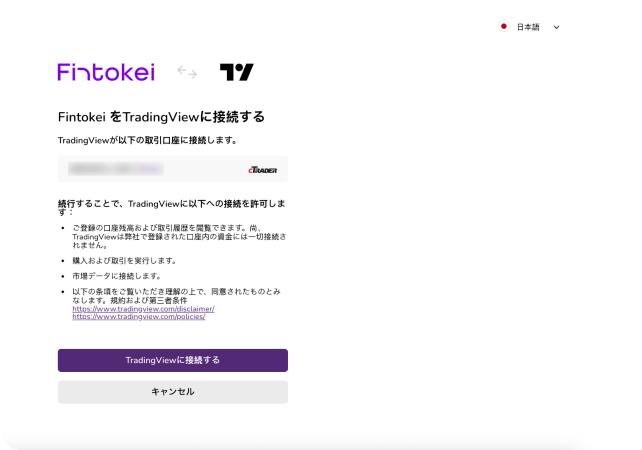
接続にかかる時間はほんの数分。面倒な設定はいらず、すぐに実戦投入できます。
現在、チャレンジに参加していて「cTrader」の口座を使っている人は、そのままTradingViewに接続できます。
一方で「MT4」など、cTrader以外のプラットフォームで取引している場合は、新たにcTrader口座を作成する必要があります。その口座を使ってTradingViewと連携すれば、チャートから直接発注するトレード環境が整います。
🎁 当ブログ限定クーポンでお得!
- 新規購入:10%OFF ➡ クーポンコード 「PROPLAB」
- リピート購入:5%OFF ➡ クーポンコード 「FINTO5KEI」
TradingViewを使いたい場合は、クーポンでお得にスタートしましょう。
》 公式サイトでクーポンを使う
TradingView活用でチャレンジ突破を加速させるコツ
TradingViewを最大限に活かすには、ちょっとした工夫が必要です。
- 自分のスタイルに合わせてチャートレイアウトをカスタマイズ
- 本当に必要なインジケーターだけ表示して画面をスッキリ
- アラートを使いこなして「待つトレード」を実現
- 世界中のトレーダーの分析をチェックして視野を広げる
- Pine Script™を使ってカスタムツールを作る
チャレンジ突破を目指すなら、分析と行動の両方を効率よくする必要があります。
TradingViewは、その両面で最大のサポートツールになってくれますよ!
まとめ:FintokeiとTradingViewの連携で「勝ちやすい」環境に
FintokeiとTradingViewの連携により、トレード環境が大幅にレベルアップしました。
- 使いやすいチャート
- スマホでも快適トレード
- 豊富な分析ツールとコミュニティ
今まで以上に「勝ち」やすくなる環境が整っています。
チャレンジ中の人も、これから始める人も、一度使ってみる価値はあります。
まずは接続して、実際に触ってみてください。きっと、もう戻れなくなるほど快適なトレード体験になるはずです!
🎉FintokeiのMT5自社サーバーが誕生!🎉
FintokeiのMT5が、独自の自社ブランド専用サーバーへと移行しました!
更にスムーズでストレスのない取引環境が実現します。
- ✅これからチャレンジを始める方
-
今後新しく購入されるすべてのMT5プラン、および次ステップへ昇格した口座は、自動的に新サーバーで発行されます。
- ✅現在チャレンジ中の方
-
現在MT5で取引している口座は、そのまま既存のサーバーで利用可能。移行に伴うユーザー側の手続きの手間はありません。
新しい口座を始めるタイミングで、新サーバーのMT5をインストールすればOKです。
ダッシュボードのログイン情報を確認してスタートしましょう!